





Дали некогаш сте инсталирале засилувач на сигнал, сте ги скрстиле прстите, а потоа сте се загледале во телефонот мислејќи - „Дали ова воопшто прави нешто?“ Сфаќам. Откако 14 години им помагав на луѓето да поправат неисправен сигнал, видов безброј луѓе како губат време решавајќи проблеми или дури враќајќи совршено добри засилувачи само затоа што не знаеле како да проверат дали работи. Добрата вест? Не ви треба скапа технолошка диплома или скапи алатки - само вашиот телефон и 5 минути. Дозволете ми да ве водам низ трите едноставни тестови што ги користам на секоја работа, без жаргон, само едноставни практични чекори.
Прво, да разјасниме едно нешто: Засилувачот на сигналот не е магија. Потребно еслаб, употреблив сигнал (-85 до -100 dBm)и го прави посилен - не може да создаде сигнал од ништо. Затоа, пред да започнете со тестирање, проверете дали не сте во тотална мртва зона(под -110 dBm)каде што дури ни најдобриот засилувач не може да помогне. Сфати? Одлично. Да почнеме со најлесниот тест—проверка на јачината на сигналот на вашиот телефон во dBm.
Повеќето луѓе гледаат само на сигналните цртички, но тие се погрешни. 2-те цртички на еден телефон може да бидат 3 на друг, а операторите ги пресметуваат цртичките поинаку.dBm (децибели во однос на миливат) е вистинската мерка - помалите бројки значат послаб сигнал (на пр., -90 dBm е посилен од -100 dBm). Еве како да го проверите: На iPhone-и, одете во Поставки > Мобилни > Опции за мобилни податоци > Глас и податоци, потоа префрлете се на 4G (ова ги избегнува пречките од 5G за тестирање). Потоа отворете ја апликацијата Телефон, бирајте3001#12345#и допрете „Повик“ — ќе видите поле означено со „rsrp0“ (тоа е вашиот dBm). На Android, одете во Поставки > За телефонот > Статус > Јачина на сигналот (или користете бесплатна апликација какоCellular-Zако го нема таму).
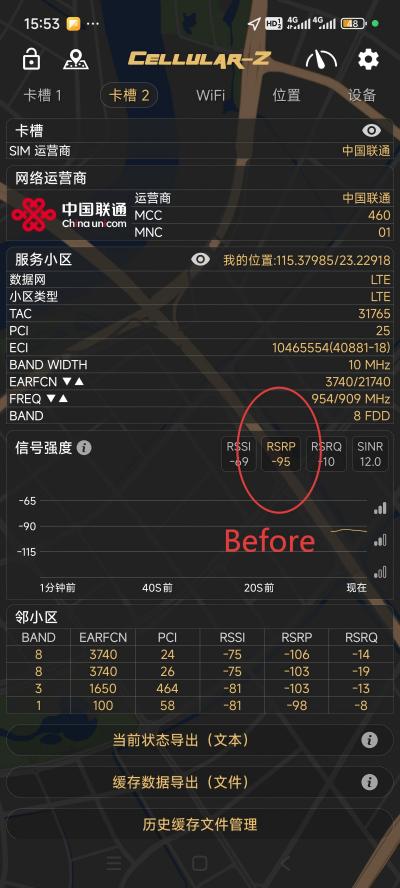
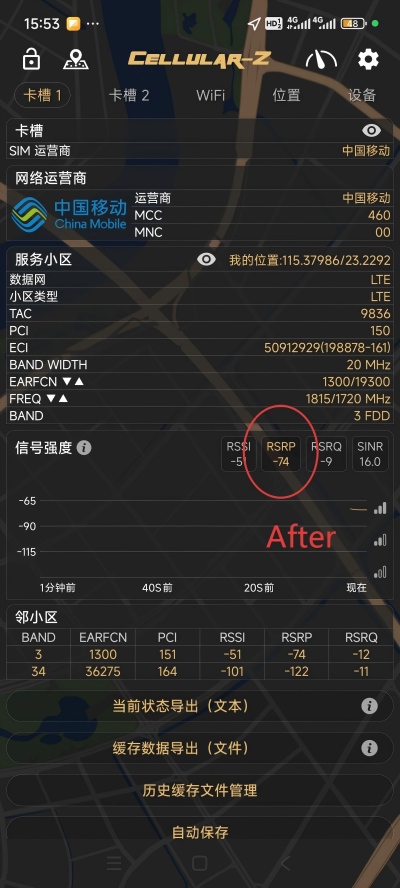
Споредба на ефектите пред и потоа од користењето на засилувач на сигналот на мобилната мрежа
ТестdBm пред да го вклучите засилувачот— застанете на местото каде што обично имате проблеми со сигналот (како вашиот подрум или домашна канцеларија). Запишете го тој број. Потоа вклучете го засилувачот, почекајте 2-3 минути (потребно му е време да се синхронизира со мобилната кула) и повторно тестирајте го истото место. Ако dBm се подобри за 10-20 поени (на пр., од -98 dBm на -82 dBm), вашиот засилувач работи. Го направив ова за една клиентка минатиот месец — таа мислеше дека засилувачот ѝ е расипан бидејќи нејзините цртички не се променија, но нејзиниот dBm се движеше од -102 на -85, и одеднаш нејзините повици престанаа да паѓаат. Цртичките лажат; dBm ја кажува вистината.
Втор тест: Направете вистински повик и тестирајте ја брзината на пренос на податоци. Броевите на екранот се одлични, но ништо не може да се спореди со употребата во реалниот свет. Повикајте пријател или член на семејството и остварете повик од 5-10 минути од вашата проблематична област. Пред засилувачот, ако имавте статични, прекинати повици или моменти на „здраво? Ме слушаш ли?“, обрнете внимание како звучи повикот сега. Јасен звук без прекини? Тоа е победа. За податоци, користете бесплатна апликација како Speedtest за да ги проверите брзините на преземање/качување пред и потоа. Не ви е потребна брзина на молња - дури и скок од 0,5 Mbps (неупотребливо за прелистување) до 5 Mbps (доволно за стриминг видеа или испраќање е-пошта) значи дека засилувачот си ја врши работата.

Имав сопственик на мал бизнис во Санкт Петербург кој инсталираше засилувач на касата - порано, клиентите не можеа да користат мобилно плаќање бидејќи податоците беа премногу бавни (0,3 Mbps). По тестирањето, неговата брзина скокна на 6 Mbps и престана да губи продажба. Професионален совет: Тестирајте во различни периоди од денот (утрински, вечерен шпиц) бидејќи сообраќајот преку мобилните кули може да влијае на резултатите. Ако квалитетот и брзината на повикот се конзистентни, вашиот засилувач работи како што треба.
Трет тест:проверете за осцилации („тивкиот непријател“ на засилувачот).Дури и ако вашите dBm и квалитетот на повикот изгледаат добро, осцилацијата може да значи дека вашиот засилувач работи неефикасно или дури и предизвикува пречки. Осцилацијата е она што се случува кога надворешните и внатрешните антени се премногу блиску - замислете го како повратна информација од микрофон премногу блиску до звучникот. Како да го забележите? Слушајте дали има статички електрицитет или пукање за време на повиците или внимавајте дали сигналните ленти варираат диво (1 црти до 4 црти и назад за 10 секунди). Можете исто така да ги проверите LED светлата на засилувачот - повеќето квалитетни модели имаат светло за „осцилација“ или „грешка“ кое станува црвено ако има проблем.

Ако забележите осцилација, не паничете - обично може да се поправи. Само поместете ја надворешната антена подалеку од внатрешната (насочете се кон најмалку 3 метри или користете ѕид/таван за да го блокирате сигналот меѓу нив). Го поправив ова за едно семејство во предградието минатата недела - ги монтираа двете антени на истиот ѕид, на растојание од 2 метри. Преместувањето на надворешната на покривот го реши проблемот веднаш. Без алатки, без технички вештини - само малку преместување.
Ете го: три едноставни тестови што траат неколку минути и не бараат ништо повеќе од вашиот телефон. Клучот е да тестирате „пред и потоа“ за да ја видите разликата - немојте само да претпоставувате дека засилувачот не работи затоа што вашите сигнални ленти не се максимизирале. Запомнете, дури и мало подобрување во dBm или квалитетот на повикот значи дека си ја врши работата.
Време на објавување: 20 јануари 2026 година